Las uniones de muro en Revit son uno de esos temas que al principio pueden parecer secundarios, pero que terminan afectando de manera directa a la calidad del modelo. No se trata solo de que dos muros se vean bien en planta o en 3D. Cuando dos muros se encuentran, Revit intenta resolver automáticamente la unión. En muchos casos lo hace bien y no tenemos que tocar nada. Pero hay situaciones en las que la solución automática no coincide con la solución que queremos representar. Por eso conviene entender dos herramientas distintas, aunque relacionadas. La primera es Uniones de muro, que permite alternar entre varias soluciones de encuentro en muros básicos. La segunda es No permitir unión, que permite romper la conexión automática que se produce entre los extremos azules de los muros.
El objetivo de esta clase no es memorizar botones, sino entender qué está haciendo Revit cuando dos muros se tocan. Cuando dibujamos dos muros que se encuentran, Revit intenta conectarlos automáticamente. Esta conexión no es casual. Esto se entiende muy bien cuando seleccionamos un muro. En sus extremos aparecen unas bolitas azules que coinciden con el punto inicial y el punto final del muro. Si el muro está aislado, podemos ver perfectamente esos extremos. Esto puede resultar cómodo en muchos casos porque Revit resuelve automáticamente la unión. El usuario dibuja muros, los acerca, y el programa intenta limpiar la unión. En un proyecto básico, cuando todos los muros tienen una representación sencilla y sin capas complejas, muchas veces no nos importa demasiado que los extremos se vayan al eje. El problema aparece cuando necesitamos más control. Si queremos que un tabique termine exactamente en la cara interior de una fachada, no en su eje, el comportamiento automático deja de ser útil. Si queremos que un muro cortina que simula una ventana mida exactamente 2,90 m y no se alargue hasta el eje de un muro vecino, la unión automática puede fastidiar la medición.

Una situación muy habitual consiste en seleccionar un muro, agarrar la bolita azul de su extremo e intentar moverla hasta la cara de otro muro. A primera vista parece lógico. Pero muchas veces Revit no nos hace caso. Podemos llevar la bolita azul a una cara, a una esquina o a un punto concreto, y en cuanto soltamos el ratón, el extremo vuelve al eje del muro con el que toca. Esto ocurre porque la unión automática sigue activa. Este comportamiento puede ser frustrante si no se conoce.
La primera herramienta específica para controlar estos encuentros es Uniones de muro. Esta herramienta permite cambiar el tipo de unión entre muros básicos. Es importante destacar esto desde el principio: esta herramienta solo funciona con muros básicos. La herramienta no actúa sobre un muro entero, sino sobre una unión concreta. Por eso, cuando la activamos, no basta con esperar que Revit cambie algo automáticamente. Primero tenemos que indicar qué encuentro queremos modificar. Al acercar el cursor a una zona donde se unen dos o más muros, aparece un recuadro en la base de la unión. Una vez seleccionada la unión, se activan las distintas posibilidades. Cuando encendemos la herramienta Uniones de muro, puede parecer que no se puede tocar nada. Esto ocurre porque Revit todavía no sabe qué unión queremos modificar. Esta forma de trabajar es importante porque en una misma vista puede haber muchos encuentros de muros.
Tipos principales de Uniones de muro
La herramienta Uniones de muro ofrece tres tipos principales de unión: Tope, Inglete y Cuadrar. Estos tres modos son especialmente útiles cuando trabajamos con muros básicos. En encuentros sencillos, quizá apenas notemos diferencia. La unión en Tope significa que uno de los muros llega hasta el tope y el otro se retira. Es la lógica más habitual en muchos encuentros. Cuando en una unión solo intervienen dos muros, las posibilidades de Tope suelen ser muy simples: o llega un muro hasta el tope y se retira el otro, o ocurre lo contrario. Por eso, al pulsar Siguiente, Revit alterna entre esas dos opciones. Este modo es muy útil cuando Revit ha dado prioridad al muro que no nos interesa.
La unión en Inglete genera una unión a bisel, normalmente a 45 grados, como si Revit trazara una bisectriz entre los dos muros. En encuentros simples de dos muros, el inglete suele tener una única solución evidente. La opción Cuadrar introduce una especie de chaflán o corte en la esquina. Cuando usamos Cuadrar, pueden aparecer varias posibilidades según la dirección del chaflán. Por ejemplo, en una esquina, la primera posibilidad puede colocar el chaflán en la dirección de un muro, y al pulsar Siguiente puede colocarlo en la dirección del otro.
Uno de los comportamientos que explica muchas uniones aparentemente raras es que Revit puede dar prioridad al primer muro que hemos construido. Si dibujamos primero un peto y después un muro alto, puede ocurrir que Revit resuelva la unión dando prioridad al peto. Desde el punto de vista del usuario, quizá no sea lo lógico. Esto se vuelve especialmente importante cuando más adelante trabajamos con capas constructivas. Si dos capas tienen la misma prioridad, Revit necesita decidir cuál atraviesa a cuál. En caso de empate, puede decantarse por el muro que se construyó primero. La herramienta Uniones de muro puede ayudar a cambiar ese resultado en determinados casos.
Cuando los muros tienen capas constructivas, cada capa puede tener una función y una prioridad. Las capas más prioritarias atraviesan a las menos prioritarias. Pero puede haber empates. Por ejemplo, una capa de un muro puede tener la misma prioridad que una capa de otro muro. En ese caso, Revit tiene que decidir cuál pasa y cuál se retira. La herramienta Uniones de muro no hace que una capa menos prioritaria atraviese a una más prioritaria. Eso no ocurrirá. Lo que sí puede hacer es cambiar el comportamiento de las capas que tienen la misma prioridad. Esta idea es muy importante. Si una capa es menos prioritaria que otra, no atravesará a la capa más prioritaria solo porque cambiemos la unión.
Las uniones de muro en Revit adquieren mucha más importancia cuando los muros ya no son elementos genéricos, sino muros con capas constructivas. En un muro básico sencillo, quizá solo vemos un sombreado continuo. Revit intenta resolver automáticamente las intersecciones entre las distintas capas. Las capas con más prioridad atraviesan a las menos prioritarias. Esto puede ser muy útil porque evita tener que dibujar manualmente cada encuentro. Por ejemplo, si un tabique de pladur se encuentra con una fachada, quizá no queremos que el pladur atraviese capas de fachada. Puede que constructivamente queramos que el tabique termine en la cara interior del trasdosado o en una línea concreta. La herramienta Uniones de muro es muy útil, pero no sirve para todo. Primero, porque solo funciona con muros básicos. Segundo, porque actúa sobre la unión, pero no nos da control absoluto sobre cada extremo azul del muro. Por eso, en determinadas situaciones, aunque podamos resolver una unión rápidamente con Uniones de muro, puede que necesitemos una herramienta más precisa.
La herramienta No permitir unión es una de las más importantes para controlar encuentros de muros con precisión. A diferencia de Uniones de muro, esta opción no está en la cinta principal como una herramienta visible dentro de Modificar. Con esta opción, rompemos la conexión automática que hace que el extremo del muro se vaya al eje del muro con el que toca. Dicho de otra manera: liberamos el extremo azul. Cuando activamos No permitir unión, Revit rompe la unión automática. Esto tiene una consecuencia inmediata: la geometría puede dejar de verse limpia. Esto no es un error. Es parte del proceso. Estamos diciendo a Revit que no queremos que controle automáticamente esa unión. Si nos arrepentimos, podemos volver a permitir la unión. Cuando un extremo tiene la unión impedida, suele aparecer un icono que lo indica. Aunque ambas herramientas afectan a encuentros entre muros, no hacen lo mismo. Uniones de muro cambia el tipo de unión entre muros básicos. Permite alternar soluciones como Tope, Inglete o Cuadrar. No permitir unión, en cambio, rompe la conexión automática del extremo del muro. No está alternando entre tipos de unión. Está liberando la bolita azul para que podamos colocarla donde queramos.
En muchos casos, ambas herramientas pueden llegar a resultados parecidos, pero por caminos distintos. Uniones de muro puede resolver una esquina de forma rápida. Cuando rompemos una unión con No permitir unión, Revit deja de resolver automáticamente el encuentro. Por eso puede aparecer una arista, una línea de transición o una representación que visualmente no queda limpia. Esta herramienta permite limpiar manualmente la interacción entre los elementos. Es importante entender que romper la unión y unir geometría no son acciones contradictorias. Primero rompemos la unión automática para que el extremo del muro se quede donde queremos. La opción No permitir unión es especialmente importante cuando trabajamos con muros multicapa. Imaginemos un tabique de pladur que se encuentra con una fachada. Si dejamos que el extremo del tabique se conecte automáticamente al eje de la fachada, sus capas pueden entrar demasiado dentro del muro de fachada. En cambio, si rompemos la unión, podemos colocar el extremo del tabique exactamente donde debería terminar. Por ejemplo, en la cara interior del trasdosado o en el punto donde constructivamente se interrumpe. Esta idea es decisiva: la prioridad de las capas actúa dentro de los límites del muro. Si el extremo del muro llega hasta un punto concreto, sus capas no pueden atravesar más allá de ese extremo. La herramienta Uniones de muro no funciona con muros cortina, pero la opción No permitir unión sí. Un ejemplo claro aparece cuando queremos que dos muros cortina se encuentren en una esquina sin montante. Imaginemos dos paños de vidrio que deben unirse a 90 grados, cristal contra cristal. Si dejamos la unión automática, la bolita azul de un muro cortina puede irse hasta el eje del otro muro cortina. En ese caso podemos seleccionar cada muro cortina, hacer botón derecho sobre su extremo azul y activar No permitir unión. Después colocamos manualmente los extremos en el punto exacto de la esquina. Este uso demuestra que No permitir unión no es una herramienta solo para muros básicos. El resultado es una esquina más controlada.
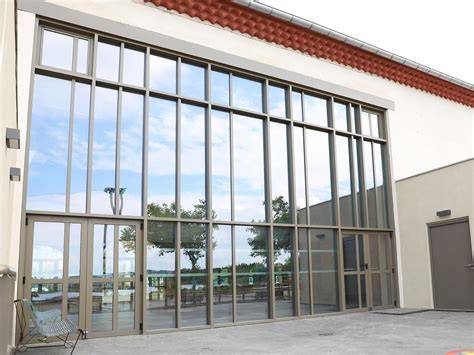
Uno de los ejemplos más importantes de la clase aparece cuando usamos muros cortina para simular ventanas. El problema es que, si el muro cortina está conectado automáticamente a otro muro, su extremo azul puede irse hasta el eje del muro con el que toca. Visualmente, una cota temporal puede indicar que la ventana mide 2,90 m desde una cara hasta otra. Esto puede fastidiar las mediciones. Si más adelante hacemos una tabla de muros cortina y usamos el parámetro Longitud como anchura de las ventanas simuladas, obtendremos una medida incorrecta. Por eso, cuando usamos muros cortina como ventanas, conviene romper las uniones de sus extremos. La forma de evitar este problema es activar No permitir unión en los extremos del muro cortina que simula la ventana. Este control es especialmente importante si vamos a copiar ese muro cortina varias veces. Si sus extremos ya están impedidos, al copiarlo cerca de otros muros no se conectará automáticamente a los ejes vecinos.
En versiones recientes de Revit aparece una opción muy útil dentro de la propia herramienta Muro: Estado de unión por defecto. Cuando activamos la herramienta Muro, podemos encontrar esta opción en la barra de opciones. Si el estado está en Permitir, el muro se comporta de la forma habitual. Si el estado está en Impedir, los extremos del muro se quedan obligatoriamente en el punto inicial y final que hemos marcado con el ratón. No se desplazan automáticamente al eje de otros muros. La opción Permitir suele ser adecuada para la mayoría de muros comunes. Por ejemplo, si estamos dibujando tabiquería interior de pladur contra otros tabiques de pladur, muchas veces queremos que Revit limpie las uniones automáticamente. La opción Impedir es muy útil cuando sabemos de antemano que no queremos que los extremos se desplacen. Así cada muro cortina mantiene exactamente la longitud que hemos dibujado. Si después toca con otro muro, su extremo no se irá al eje. También puede ser útil al dibujar tabiques que queremos detener en una cara concreta de una fachada. La opción Estado de unión por defecto es útil, pero hay que usarla con atención. Si dejamos Impedir activado y después empezamos a dibujar tabiques normales, esos tabiques tampoco se limpiarán automáticamente entre sí. La herramienta es potente, pero exige estar atento.
Después de ver todas estas opciones, conviene ordenar el criterio de decisión. Si la unión automática es correcta, no hay que tocar nada. Revit resuelve el encuentro y podemos seguir modelando. Si la unión automática no es la que queremos entre muros básicos, la primera opción suele ser probar Uniones de muro. Si necesitamos controlar exactamente dónde termina un muro, entonces debemos usar No permitir unión. Si después de romper la unión el encuentro no queda limpio, usamos Unir geometría manualmente. Uno de los errores más frecuentes es intentar mover el extremo azul de un muro mientras la unión automática sigue activa. El usuario coloca el extremo donde quiere, pero Revit lo devuelve al eje del muro vecino. La herramienta Uniones de muro solo funciona con muros básicos. Al impedir una unión, puede aparecer una línea de transición o una unión visualmente sucia. Esto no significa que la herramienta haya fallado. En muros cortina que simulan ventanas, una cota temporal puede mostrar una distancia aparentemente correcta, pero el parámetro Longitud puede estar midiendo hasta el eje de un muro vecino. El estado de unión por defecto en Impedir puede ser muy útil para casos concretos, pero si lo dejamos activado sin darnos cuenta, los siguientes muros que dibujemos no se unirán automáticamente. Uniones de muro puede cambiar cómo se resuelven empates entre capas con la misma prioridad, pero no hace que una capa menos prioritaria atraviese a una más prioritaria. La herramienta se encuentra en Modificar → Geometría → Uniones de muro. Los tipos principales son Tope, Inglete y Cuadrar. Porque la unión automática sigue activa. Cuando un muro toca otro, Revit tiende a llevar su extremo azul hasta el eje del muro vecino. Sí. Se rompe la conexión automática del extremo del muro. Porque al impedir la unión se rompe la limpieza automática del encuentro. Uniones de muro alterna el tipo de encuentro entre muros básicos. Porque las capas tienen prioridades. Las capas más prioritarias atraviesan a las menos prioritarias, pero en caso de empate la unión puede resolverse de distintas formas. Si el extremo de un muro cortina se va al eje de un muro vecino, el parámetro Longitud puede medir más de lo que visualmente parece. Esto puede afectar a mediciones si usas Longitud para ventanas o paredes.
Resumen práctico de uso
La unión automática puede ser adecuada y no requerir intervención. Si no es así, Uniones de muro ofrece opciones claras para ajustar encuentros entre muros básicos: Tope, Inglete y Cuadrar. Si se necesita controlar exactamente dónde termina un muro, No permitir unión libera el extremo azul para colocarlo manualmente. En muros multicapa, la prioridad de las capas determina qué atraviesa a cuál, y las empates pueden resolverse de forma variable. En muros cortina, No permitir unión sí funciona, permitiendo esquinas precisas y alineación de extremos. En versiones modernas, la opción Estado de unión por defecto facilita decidir si permitir o impedir la liberación de extremos al dibujar nuevos elementos. En todo caso, si la unión automática funciona correctamente, no se interviene; si no, se evalúan las dos herramientas y, si es necesario, se recurre a unir geometría manualmente para limpieza final.
12 Editar Uniones de Muros
tags: #juntas #revestimiento #revit